This article is currently in the process of being translated into Chinese (~94% done).
Debugging:
Breakpoints
调试的首要概念就是断点。其作用就是其名称所表述的 - 在代码中标识一个点,程序运行到该点时会中断(不过,不用担心,这并非真的中断了代码的执行)。在Visual Studio或其某个快捷版本中设置断点非常简单,只需在代码编码区左边灰色边缘处点击一下鼠标左键即可。点击后该处会出现一个亮的红色圆圈 - 该圆圈标识出程序运行时调试器中断程序的位置。最好自己试试,看看效果,本文将使用如下代码片段:
namespace DebugTest
{
    class Program
    {
    static void Main(string[] args)
    {
        int a = 5, b = 8, c = 233;
        int d = a + c - b;
        Console.WriteLine(d);
    }
    }
}
看看代码,能否预测一下其运行结果?或许可以,若不能预测,可以使用老式的计算器算一下这些算术,不过这并不重要。只需设想一下若这里的代码量非常大,然后来调试这段代码!点击左边缘处设置一个断点 - 点击后IDE显示应该象这样:
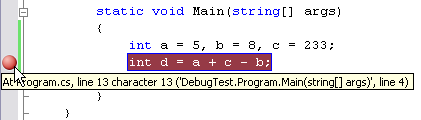
很好,第一个调试任务的准备工作完成。设置好断点后就可以象平常一样运行程序了 - 从菜单,工具栏或按F5键均可。然后程序就会象往常一样启动,运行,直到遇上一行带有断点的代码,程序就会在执行该行前停下来。在本例中,意味着变量a,b和c都已经被赋了值,但d只含有默认值(对整数来说就是0),因为在含有断点的这一行代码执行前其还未被赋值。此时就变得很好玩了 - 把鼠标悬停在不同的变量上面 - IDE会显示变量的当前值。如前文所述,变量d的值是默认值,但往前一步执行即可改变这一点。下一章会展示如何在代码运行过程中查看代码细节。
This article has been fully translated into the following languages:
Is your preferred language not on the list? Click here to help us translate this article into your language!